
Diferencia entre revisiones de «Brevo - Sistema unificado de Chats»
Página creada con «== Cómo Usar Brevo para Gestionar Chats de Instagram y Facebook == === Introducción === <p>Brevo es una herramienta que facilita la gestión de chats en Instagram y Facebook, permitiéndonos tomar pedidos y asignar chats a los miembros del equipo de manera eficiente. Este artículo te guiará a través de los pasos básicos para usar Brevo en Munchies Pizzeria.</p> === Acceso a Brevo === #<p>'''Iniciar Sesión:'''</p> #*Abre el navegador y dirígete a[https://logi…» |
|||
| (No se muestran 2 ediciones intermedias del mismo usuario) | |||
| Línea 6: | Línea 6: | ||
#<p>'''Iniciar Sesión:'''</p> | #<p>'''Iniciar Sesión:'''</p> | ||
#*Abre el navegador y dirígete a[https://login.brevo.com Brevo]. | #*Abre el navegador y dirígete a [https://login.brevo.com Brevo]. | ||
#*Introduce tus credenciales (nombre de usuario y contraseña) para iniciar sesión, estas credenciales se te han entregado de forma interna. | #*Introduce tus credenciales (nombre de usuario y contraseña) para iniciar sesión, estas credenciales se te han entregado de forma interna. | ||
#<p>'''Interfaz Principal:'''</p> | #<p>'''Interfaz Principal:'''</p> | ||
#*Al acceder, verás el panel principal con opciones para gestionar chats y asignar tareas. | #*Al acceder, verás el panel principal con opciones para gestionar chats y asignar tareas. | ||
#*[[Brevo | #*[[Archivo:Brevo pagina principal.png]] | ||
=== Gestionar Chats === | === Gestionar Chats === | ||
#<p>'''Recibir Mensajes:'''</p> | #<p>'''Recibir Mensajes:'''</p> | ||
#*Los mensajes de Instagram y Facebook se mostrarán en el panel | #*Los mensajes de Instagram y Facebook se mostrarán en el panel <Conversaciones>. | ||
#*Haz clic en un mensaje para abrir el chat correspondiente. | #*Haz clic en un mensaje para abrir el chat correspondiente. | ||
#<p>'''Responder Mensajes:'''</p> | #<p>'''Responder Mensajes:'''</p> | ||
Revisión actual - 15:51 22 ago 2024
Cómo Usar Brevo para Gestionar Chats de Instagram y Facebook[editar | | editar código]
Introducción[editar | | editar código]
Brevo es una herramienta que facilita la gestión de chats en Instagram y Facebook, permitiéndonos tomar pedidos y asignar chats a los miembros del equipo de manera eficiente. Este artículo te guiará a través de los pasos básicos para usar Brevo en Munchies Pizzeria.
Acceso a Brevo[editar | | editar código]
Iniciar Sesión:
- Abre el navegador y dirígete a Brevo.
- Introduce tus credenciales (nombre de usuario y contraseña) para iniciar sesión, estas credenciales se te han entregado de forma interna.
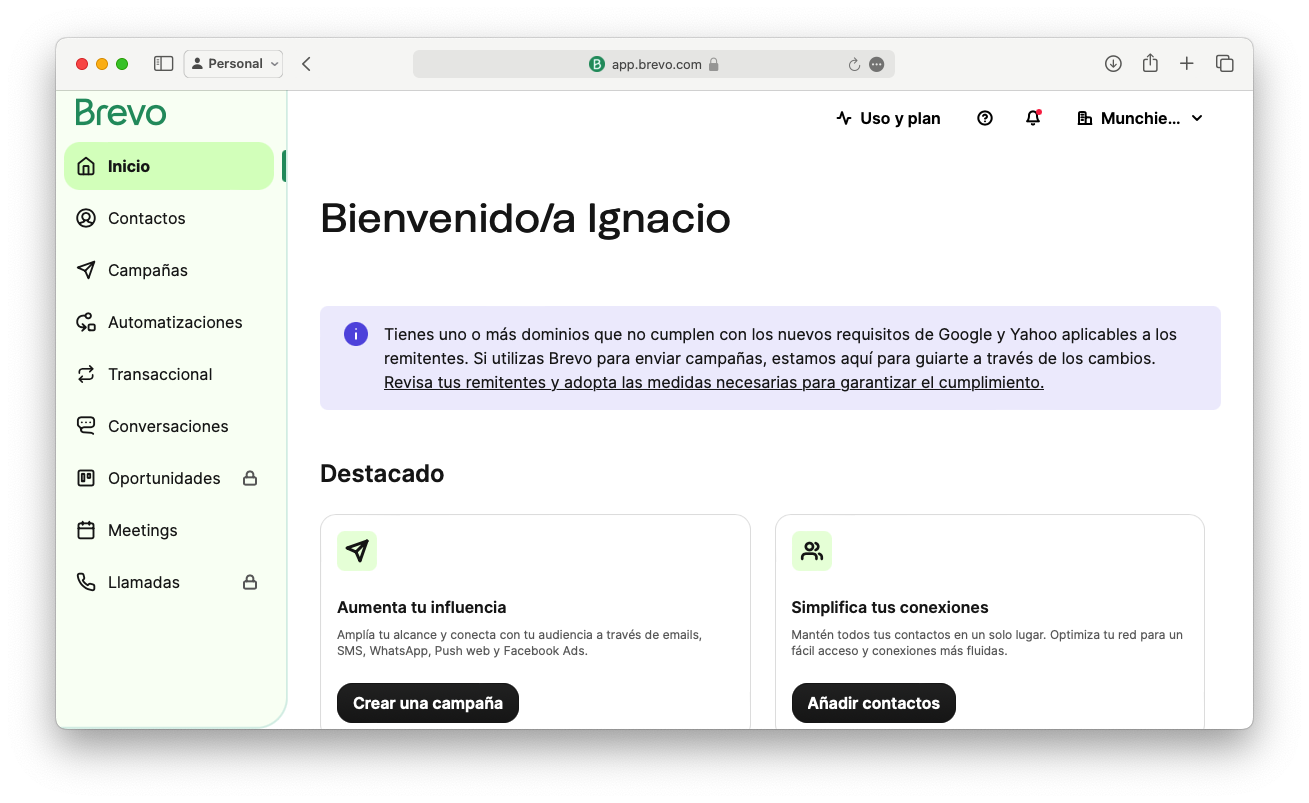
Interfaz Principal:
- Al acceder, verás el panel principal con opciones para gestionar chats y asignar tareas.

Gestionar Chats[editar | | editar código]
Recibir Mensajes:
- Los mensajes de Instagram y Facebook se mostrarán en el panel <Conversaciones>.
- Haz clic en un mensaje para abrir el chat correspondiente.
Responder Mensajes:
- Una vez abierto el chat, escribe tu respuesta en el campo de texto y presiona Enter para enviar.
- Asegúrate de verificar los detalles del pedido antes de confirmar.
Tomar Pedidos[editar | | editar código]
Registrar un Pedido:
- Si un cliente realiza un pedido, confirma los detalles (tipo de pizza, tamaño, ingredientes adicionales).
- Usa el formulario de pedido integrado para registrar la información y generar un ticket para la cocina.
Confirmar Pedido:
- Envía una confirmación al cliente con los detalles del pedido y el tiempo estimado de entrega.
Asignar Chats[editar | | editar código]
Asignación de Chats:
- Para asignar un chat a un miembro específico del equipo, selecciona el chat en cuestión.
- En el menú de asignación, elige el miembro del equipo adecuado y confirma la asignación.
Revisar Asignaciones:
- Puedes ver las asignaciones actuales en la sección de “Chats Asignados” para seguir el progreso y asegurarte de que todos los chats están siendo gestionados adecuadamente.
Solución de Problemas[editar | | editar código]
Problemas de Conexión:
- Verifica tu conexión a Internet y vuelve a intentar iniciar sesión si encuentras problemas de conexión.
Errores en Pedidos:
- Si hay un error en el pedido, corrige los detalles en el formulario de pedido y contacta al cliente para informar sobre el cambio.
Contacto para Soporte[editar | | editar código]
- Para problemas técnicos con Brevo, contacta al soporte técnico a través de [email de soporte] o llama al [número de soporte].
Conclusión[editar | | editar código]
Usar Brevo de manera efectiva te ayudará a gestionar mejor los pedidos y asegurar una comunicación fluida con nuestros clientes en Instagram y Facebook. Asegúrate de seguir estos pasos para mantener un servicio de alta calidad.